Ein Angebot beginnt auf zwei Wegen — beide führen in denselben Editor. Der Editor ist als Akte mit Tabs organisiert: Anschriften · Umzugsgut · Laden & Transport · Leistungen · Material · Kalkulation · Dokumente · Vorplanung. Wie die drei Preis-Reiter zusammenspielen, erklärt der Artikel Laden & Transport, Leistungen und Material.
1. Zwei Wege zum Angebot
Aus einer Anfrage. Öffnen Sie die Anfrage und klicken Sie auf „Angebot erstellen“ — Adressen, Wunschtermin und, falls vorhanden, die Umzugsgutliste aus der Besichtigung sind bereits eingetragen. Dieser Weg bleibt unverändert.
Direkt aus der Angebotsliste. Wenn noch keine Anfrage existiert — der Kunde ruft an, Sie möchten sofort rechnen —, klicken Sie in der Angebotsliste oben rechts auf „Neues Angebot“. Dabei entsteht kein Kundendatensatz: Was Sie eintragen, gehört zunächst dem Angebot, und in Ihrer Kundenliste taucht nichts auf.
Auf einer Seite erfassen Sie:
- Angebotsadresse — Anrede, Vorname, Name, Firmenname, Telefon und E-Mail. Alle Felder sind freiwillig.
- Auszugs- und Einzugsadresse — beide dürfen leer bleiben und lassen sich später im Reiter „Anschriften“ ergänzen.
- Quelle, Wunschtermin, „Termin flexibel“ und Notizen.
Ein Klick auf „Angebot anlegen“ öffnet den gewohnten Editor mit bereits berechneten Positionen. Verwerfen Sie den Entwurf wieder, verschwindet er sofort samt der zugehörigen Anfrage. Bleibt ein Entwurf ohne Kundenzuordnung dagegen liegen, räumt Umzo ihn nachts von selbst weg: nach 6 Monaten ohne Bearbeitung — je Firma zwischen 1 und 24 Monaten einstellbar — wird er zusammen mit der Anfrage, den Besichtigungen und deren Dateien vollständig gelöscht. Sobald Sie dem Angebot beim Senden einen Kunden zuordnen, greift diese Regel nicht mehr.
2. Der Reiter „Anschriften“
Er ist in vier Blöcke gegliedert:
-
Kunde — solange keiner zugeordnet ist, steht hier „Kunde zuordnen“. Sobald einer zugeordnet ist, sehen Sie Kundennummer, Name, Kundentyp, USt-IdNr., Telefon, E-Mail und Anschrift; geändert werden diese Angaben in der Kundenakte.
-
Angebotsadresse — die Kontaktdaten des Angebots, in fünf Gruppen:
- Person: Anrede, Titel, Vor- und Nachname, Firmenname
- Anschrift: Straße, Postleitzahl, Ort, Land
- Telefon: Telefon, Handy, Telefon 2, Telefon BL 1 und EL 1, Fax
- E-Mail: E-Mail, E-Mail 2, E-Mail Mahnung
- Sonstiges: Umzugszeitraum bis, Sonstige Vermerke
Den Wunschtermin pflegen Sie weiterhin an der Anfrage — hier steht er bewusst kein zweites Mal.
-
Beladestellen und Entladestellen nebeneinander, in beliebiger Zahl. Jede Stelle hat ihre eigene Ansprechperson (Anrede, Titel, Vorname, Name, Firmenname), dazu Gebäude, Etage, Abtrageweg in Metern und Stufen, Wohnfläche und Zimmer, Aufzug sowie die Erschwernisse: Altbau, enge Wege oder Wendeltreppe, kein Anhänger möglich, Sackgasse, begrenzte Durchfahrtshöhe in Metern und Umweltzone.
Vermerke — der Angebotsadresse wie der einzelnen Stellen — erscheinen auf dem Angebot, wenn Sie den Haken „drucken“ setzen.
3. Beim Senden: den Kunden zuordnen
Erst wenn das Angebot das Haus verlässt, verlangt Umzo einen Kunden. Der Dialog bietet zwei Wege:
- Vorhandenen Kunden auswählen — die Auswahl füllt die Angebotsadresse sofort mit seinen Stammdaten, damit PDF und E-Mail zum Kundenstamm passen.
- Aus der Angebotsadresse übernehmen — Umzo legt den Kunden aus Ihren Angaben an. Gibt es einen ähnlichen Eintrag (gleiche E-Mail-Adresse, gleiche Telefonnummer oder ähnlicher Name am selben Ort), zeigt der Dialog ihn, bevor etwas angelegt wird; Sie wählen zwischen „Diesen Kunden verwenden“ und „Trotzdem neu anlegen“.
Ein fehlgeschlagener Versand verbraucht keine Angebotsnummer — sie entsteht erst, wenn wirklich versendet wird.
4. Umzugsgut erfassen
Raum für Raum aus dem Möbelkatalog zusammenklicken (Sofa 3-Sitzer, Kleiderschrank …) — jedes Möbel bringt sein Volumen mit, eigene Positionen mit manuellen m³ sind jederzeit möglich. Oben zählt das Gesamtvolumen live mit.
5. Automatische Positionen
Aus Volumen, Strecke und Adressdaten erzeugt Umzo die Basispositionen automatisch: Umzugsleistung pro m³, Anfahrt/Strecke, Etagenzuschlag (wenn kein Aufzug), Kartons. Die Sätze dafür pflegen Sie einmal in den Einstellungen; die Kartonpreise kommen aus Ihrer Materialliste.
6. Positionen verfeinern
Jede Position ist voll editierbar: Bezeichnung, Menge, Einheit, Verkaufspreis, Eigenkosten. Drei Spalten machen den Unterschied im Alltag:
- Anzahl — „3 × Träger“ als ein Faktor vor der Zeile.
- Tage — „2 Fahrer × 3 Tage × 7 Std.“ ohne Taschenrechner.
- Druck-Häkchen — abgewählt wird die Zeile zur internen Kalkulationsposition: Sie zählt voll in Ihre Kosten, erscheint aber nie auf dem PDF und muss 0 € Verkaufspreis tragen. So hinterlegen Sie Crew-Kosten hinter einem Pauschalpreis.
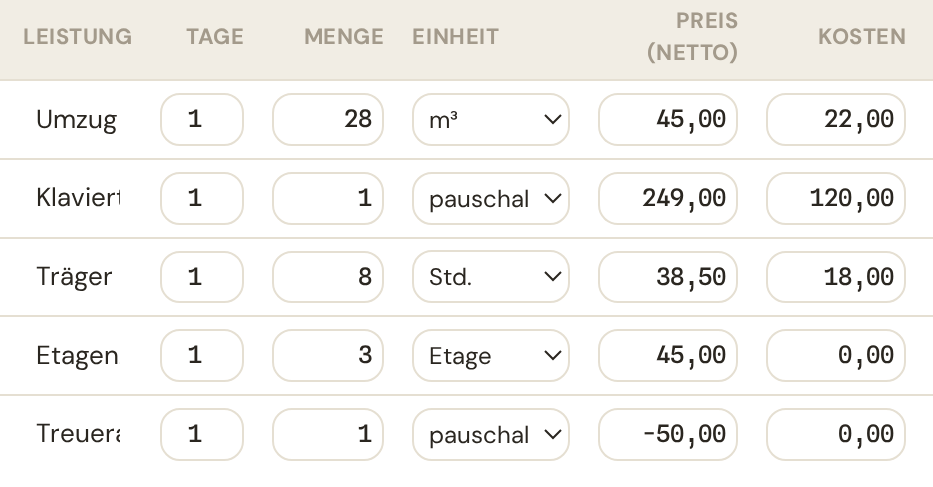
Aus den Seiten-Panels Laden & Transport, Leistungen und Material fügen Sie Katalogeinträge per Doppelklick ein — Preise werden kopiert, spätere Katalogänderungen lassen alte Angebote unangetastet. Erneutes Einfügen derselben Zeile erhöht die Menge, statt eine zweite Zeile anzulegen.
Zwei weitere Werkzeuge für den Feinschliff:
- Freie Position — für alles, was in keinem Katalog steht („Klaviertransport über Balkon“, „Entsorgung Sperrmüll 2 m³“): Bezeichnung, Menge, Einheit und Preis frei eintippen, Eigenkosten optional dazu.
- Rabatt — als eigene Position mit negativem Betrag oder direkt am Preis einer Zeile. Der Rabatt erscheint transparent auf dem PDF, und die Kalkulationsübersicht rechnet Ihre Marge sofort mit dem reduzierten Preis — Sie sehen also live, was der Nachlass Sie wirklich kostet.
7. Marge live sehen
Rechts zeigt die Kalkulationsübersicht bei jeder Änderung sofort: Umsatz (netto), Eigenkosten, Deckungsbeitrag in € und Marge in % — grün ab 35 %, gelb 20–35 %, rot darunter (Schwellen einstellbar). Umzo informiert, blockiert aber nie: Senden dürfen Sie jedes Angebot.
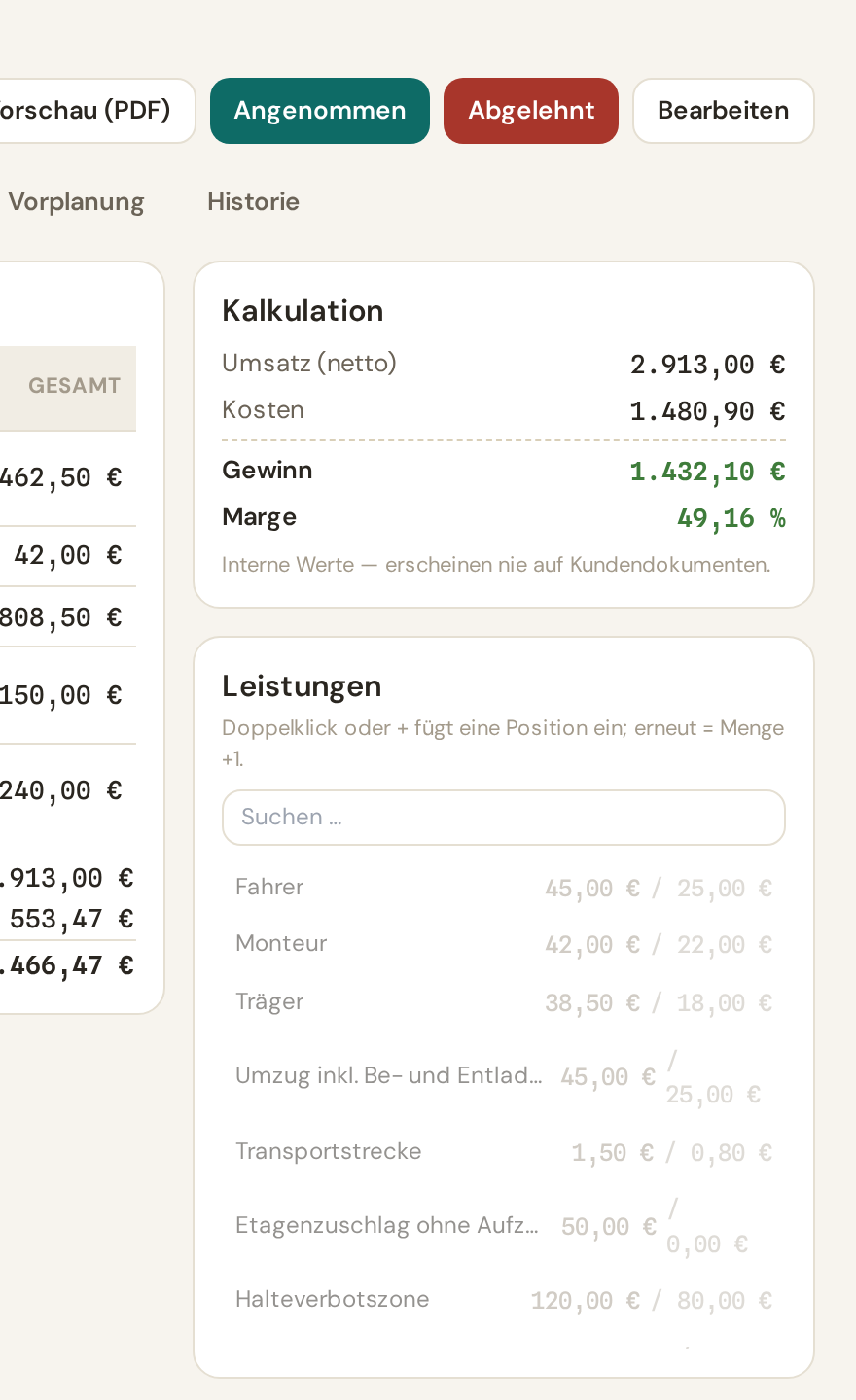
Haben Sie Ihre Gemeinkosten hinterlegt, steht darunter zusätzlich der Zielpreis — der Betrag, ab dem der Auftrag auch Halle, Büro und Ihren Mindestgewinn trägt. Wie Sie ihn einmalig einrichten, erklärt Gemeinkosten erfassen und Ihren Zielpreis berechnen.
Wichtig: Eigenkosten und Margen sind rein intern. Sie erscheinen niemals auf dem PDF, in der XRechnung oder in E-Mails an Kunden — und Mitarbeiter ohne entsprechende Berechtigung sehen sie auch in der App nicht.
8. Das Kalkulationsblatt: der Reiter „Kalkulation“
Die Kalkulationsübersicht am Rand begleitet Sie beim Tippen. Wollen Sie das ganze Angebot auf einem Blatt sehen, wechseln Sie auf den Reiter „Kalkulation“ — er sitzt zwischen „Material“ und „Dokumente“. Das Blatt rechnet immer mit dem Stand, den Sie gerade eingetippt haben; Sie müssen vorher nichts speichern.
Preis und Eigenkosten je Bereich
Oben steht die Übersicht nach Bereichen: drei Zeilen, zwei Geldspalten.
| Bereich | Preis | Eigenkosten |
|---|---|---|
| Laden & Transport | Was der Kunde für diesen Bereich zahlt — netto | Ihre Eigenkosten in diesem Bereich — netto, intern |
| Leistungen | … | … |
| Material | … | … |
| Summe | die Nettosumme des Angebots | Ihre Eigenkosten insgesamt |
Ein Bereich ohne Position bleibt mit 0,00 € stehen, damit die Aufstellung nicht springt. Unter der Summe zeigt Umzo bei Bedarf zwei eingerückte Zeilen: davon Abgabe und davon ohne Zuschlag (durchlaufend) — also den Teil Ihrer Eigenkosten, den Sie 1:1 weiterreichen. Ein Klick auf einen Bereichsnamen bringt Sie in den zugehörigen Reiter.
Der Weg zum Zielpreis
Daneben steht dieselbe Kalkulationsübersicht, die Sie von den Preis-Reitern kennen — mit Umsatz (netto), Eigenkosten, Deckungsbeitrag und Marge und darunter der vollständigen Kette:
Zuschlagsbasis → + Gemeinkosten → = Zwischensumme (Ihre Selbstkosten) → + Mindestgewinn → = Zielpreis.
Ganz unten steht der Abstand Ihrer Angebotssumme zum Zielpreis: Über Zielpreis oder Unter Zielpreis. Haben Sie noch keine Gemeinkosten hinterlegt, steht dort statt einer Nullkette nur der ruhige Hinweis „Zielpreis berechnen →“ — ein erfundener Prozentsatz wäre schlimmer als keiner. Wie Sie Ihren Satz einmalig erfassen, erklärt Gemeinkosten erfassen und Ihren Zielpreis berechnen.
Kommen Sie aus einer anderen Software, hilft diese Übersetzung: Was andere Programme ‚Vollkosten inkl. Mindestgewinn’ nennen, heißt hier Zielpreis; was dort grün als ‚Deckungsbeitrag’ steht, heißt hier Über Zielpreis.
Darunter steht die Angebotssumme des Dokuments: Netto, Umsatzsteuer, Gesamtbetrag — bei Kleinunternehmern nur der Gesamtbetrag und der Satz nach § 19 UStG. Dieser Block trägt bewusst keine Eigenkostenspalte: Umsatzsteuer fällt auf den Verkaufspreis an, nie auf Ihre Eigenkosten.
Zeile für Zeile: der Beweis
Darunter steht jede Position des Angebots, nach Bereichen gruppiert, mit neun Spalten:
| Spalte | Was darin steht |
|---|---|
| Kürzel | das Katalog-Kürzel der Zeile — intern, erscheint nie auf Kundendokumenten |
| Leistung | die Bezeichnung, dazu die Kennzeichen „intern“ und „optional“ und ein hinterlegter Subunternehmer |
| Anzahl × Tage | die beiden Faktoren der Zeile; stehen beide auf 1, steht dort ein Gedankenstrich |
| Menge · Einheit | zum Beispiel „7,00 Std.“ |
| Einzelpreis | Ihr Verkaufspreis je Einheit |
| Gesamtpreis | Anzahl × Tage × Menge × Einzelpreis |
| Eigenkosten | Ihre Eigenkosten je Einheit |
| Gesamt-Eigenkosten | Anzahl × Tage × Menge × Eigenkosten |
| ohne Zuschlag | trägt diese Zeile Gemeinkosten und Mindestgewinn — oder reichen Sie sie durch? |
Die drei internen Spalten stehen optisch abgesetzt hinter einem Schloss-Zeichen. Am Ende jedes Bereichs steht dessen Summe, ganz unten die Summe des Angebots — dieselben Beträge wie oben in der Übersicht. Auf schmalen Bildschirmen wird aus der Tabelle eine Karte je Position; seitwärts scrollen müssen Sie nie.
Was Sie hier ändern — und was in den Reitern bleibt
Das Blatt rechnet nur. Beträge, Mengen und Bezeichnungen ändern Sie weiterhin in den Reitern „Laden & Transport“, „Leistungen“ und „Material“ — der Link „Im Reiter bearbeiten →“ an jeder Bereichszeile bringt Sie mit einem Klick dorthin.
Die einzige Ausnahme ist das Kästchen „ohne Zuschlag“. Es lässt sich direkt auf dem Blatt setzen und wieder wegnehmen — genau dort, wo alle Zeilen nebeneinanderliegen und die Frage „Warum trägt fast keine meiner Eigenkosten den Zuschlag?“ überhaupt erst auffällt. Änderbar ist es nur, solange das Angebot ein Entwurf ist; an einem versendeten Angebot bleibt es sichtbar, aber gesperrt — so bleibt nachvollziehbar, warum eine Zeile keinen Zuschlag getragen hat.
Wer das Blatt sieht
Den Reiter „Kalkulation“ gibt es nur für Benutzer, die Eigenkosten und Margen sehen dürfen. Für alle anderen ist er in der Reiterleiste nicht vorhanden — nicht ausgegraut, sondern gar nicht da. Und nichts von diesem Blatt verlässt Ihr Haus: Auf dem Angebots-PDF, auf der Rechnung, in der XRechnung und in jeder E-Mail an Kunden stehen ausschließlich die Verkaufspreise.
9. Versicherung & Hinweistexte
Ein Klick fügt die Position „Transportversicherung/Haftungserweiterung“ als Prozentsatz der Nettosumme hinzu. Ihre Haftungs- und Widerrufstexte hinterlegen Sie einmal in den Einstellungen — Umzo übernimmt sie unverändert ins Angebots-PDF und hängt Ihre Widerrufsinformation auf Wunsch an die Angebots-E-Mail an.
10. Senden
„Angebot senden“ erzeugt das DIN-5008-PDF mit Ihrem Logo und Ihrer Firmenfarbe, hängt auf Wunsch Ihre AGB an und verschickt alles direkt aus Umzo. Erst beim Senden bekommt das Angebot seine fortlaufende Nummer — Entwürfe verbrauchen keine, die Nummernfolge bleibt lückenlos.